¶ Erste Schritte mit WhoTrax
Diese Anleitung führt Sie durch die Ersteinrichtung von WhoTrax. Nach Abschluss dieser Schritte ist Ihr Shop mit WhoTrax verbunden und das Tracking funktioniert.
Der Prozess: Shop-System wählen → Integration einrichten → Test-Bestellung
⏱ Geschätzte Zeit: 10-15 Minuten
¶ Der Onboarding-Prozess
Wenn Sie sich zum ersten Mal bei WhoTrax anmelden, werden Sie automatisch durch einen dreistufigen Einrichtungsassistenten geführt.
¶ Schritt 1: Shop-System auswählen
Wählen Sie Ihr Shop-System aus der Liste:
- Shopware 5 — vor Version 6.0
- Shopware 6 — inkl. 6.5+
- WooCommerce — WordPress
- JTL-Shop 5 — Version 5
- Shopify — alle Pläne
- Sonstiges — via GTM
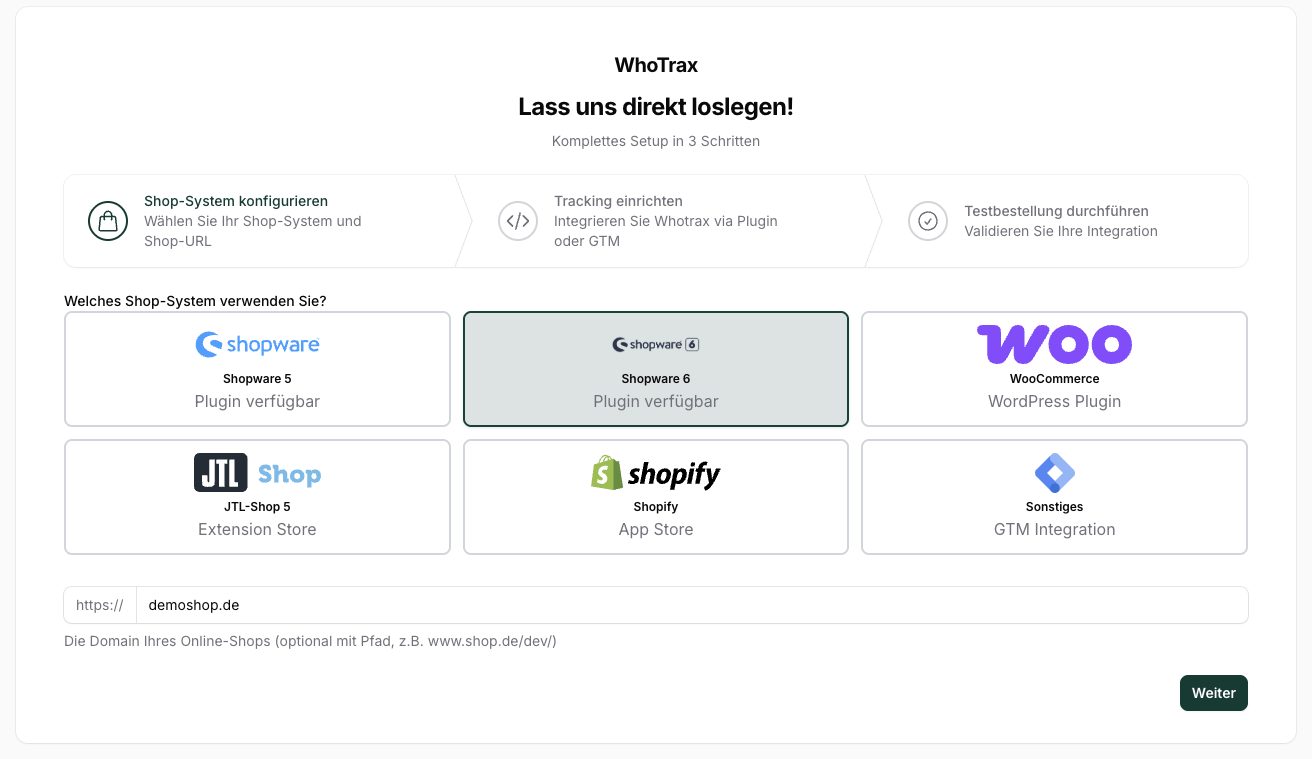
Wählen Sie Ihr Shop-System und geben Sie Ihre Shop-URL ein
Shop-URL Format
✓ Richtig:
meinshop.de
✗ Falsch:https://meinshop.de
¶ Schritt 2: Tracking-Integration
Je nach gewähltem Shop-System haben Sie zwei Möglichkeiten:
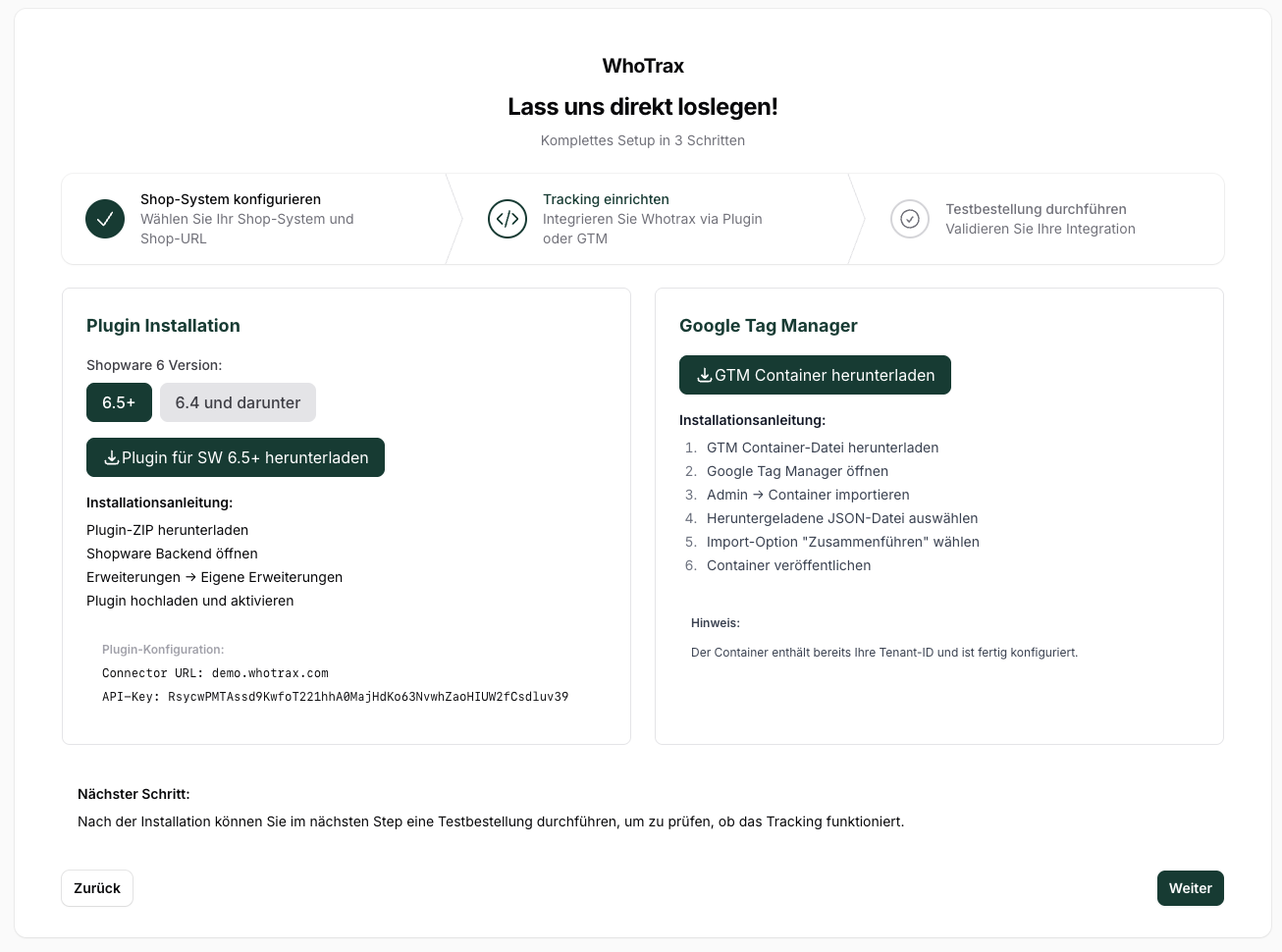
Für Shopware, WooCommerce und JTL-Shop stehen fertige Plugins zur Verfügung.
Benötigte Daten:
- Connector-URL (Ihre WhoTrax-Subdomain)
- API-Key (Ihr persönlicher Schlüssel)
Detaillierte Anleitungen:
Falls Sie kein Plugin verwenden möchten oder ein anderes Shop-System nutzen:
- GTM-Container herunterladen (Button im Onboarding)
- In Google Tag Manager → Verwaltung → Container importieren
- "Zusammenführen" als Import-Option wählen
- Änderungen veröffentlichen
Plugin-Installation oder Google Tag Manager – wählen Sie die passende Integration für Ihr Shop-System
¶ Schritt 3: Test-Bestellung durchführen
Um sicherzustellen, dass alles funktioniert, führen Sie eine Test-Bestellung durch:
- Shop in neuem Browser-Tab öffnen
- Produkt in Warenkorb legen
- Checkout abschließen
- Einige Sekunden warten
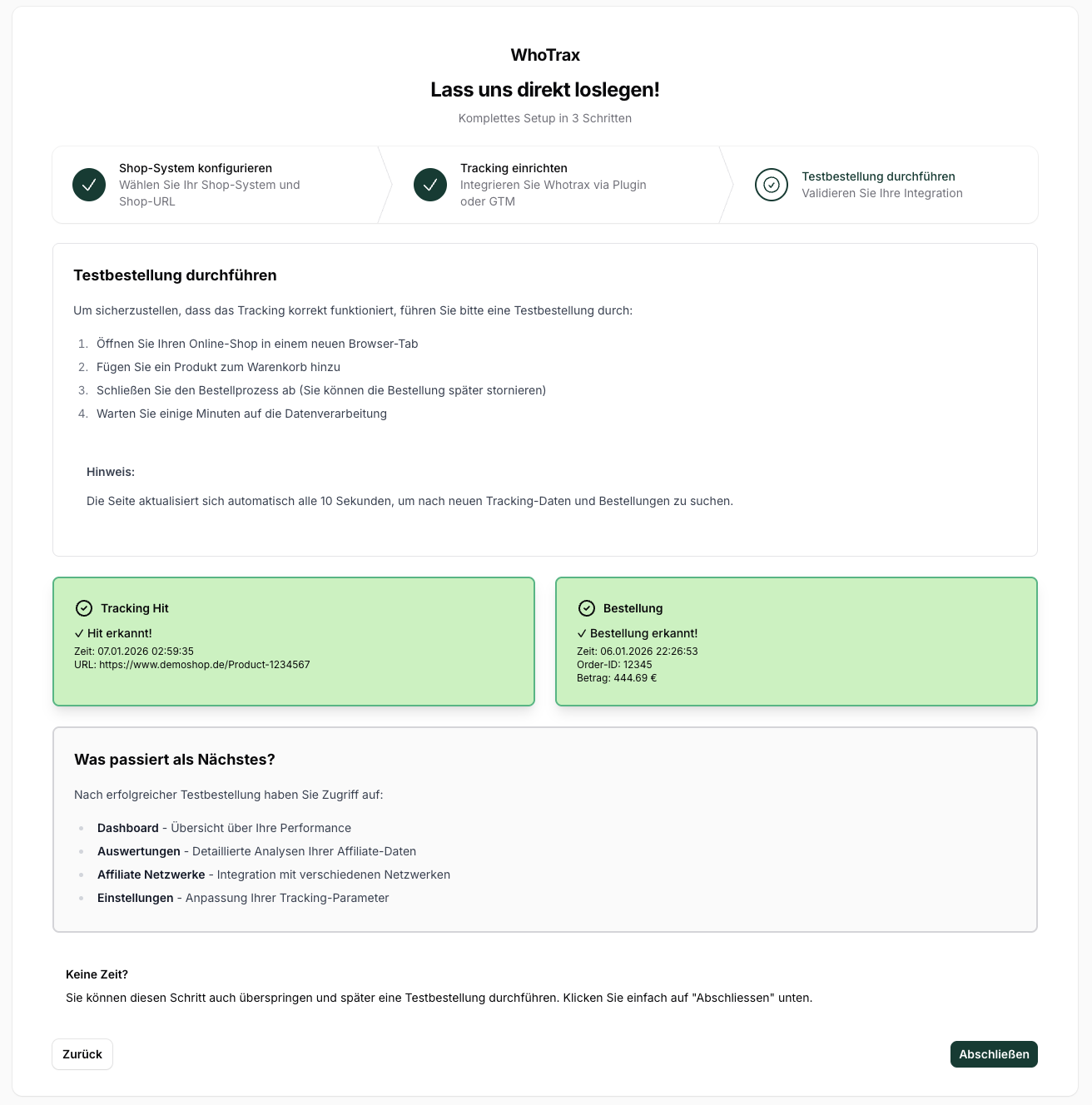
Die Seite aktualisiert sich alle 10 Sekunden automatisch und zeigt den Status der Tracking-Validierung
WhoTrax prüft automatisch:
✓ Tracking-Hit erkannt
✓ Bestellung erkanntSobald beide Status grün sind, klicken Sie auf "Abschließen".
¶ Nach dem Onboarding
Nach erfolgreichem Abschluss des Onboardings gelangen Sie zum Dashboard. Hier sind die nächsten empfohlenen Schritte:
¶ Affiliate-Netzwerke verbinden
Verbinden Sie Ihre Partnernetzwerke:
¶ Google Ads verbinden
Für Google Ads Conversion-Tracking:
Google Ads einrichten →
¶ Einstellungen anpassen
Konfigurieren Sie Ihr Setup:
¶ Häufige Probleme bei der Einrichtung
¶ Tracking-Hit wird nicht erkannt
Mögliche Ursachen:
- Plugin ist nicht aktiviert
- Consent Manager blockiert das Tracking
- Connector-URL oder API-Key sind falsch eingetragen
- Browser-Cache muss geleert werden
- Ad-Blocker blockiert das Tracking
¶ Bestellung wird nicht erkannt
Mögliche Ursachen:
- Checkout-Tracking ist nicht korrekt eingerichtet
- Shop verwendet einen anderen Checkout-Prozess (z.B. PayPal Express)
- Bestellung wurde vor Installation des Plugins abgeschlossen
¶ GTM-Container funktioniert nicht
Mögliche Ursachen:
- Container wurde nicht veröffentlicht
- GTM-Snippet ist nicht im Shop eingebunden
- Konflikte mit anderen GTM-Tags
¶ Support
Falls Sie Probleme bei der Einrichtung haben, helfen wir gerne!