¶ Shopware 6 Plugin installieren
Diese Anleitung führt Sie Schritt für Schritt durch die Installation und Einrichtung der Network Genius Data Connector App in Ihrem Shopware 6 Store.
¶ Voraussetzungen
Bevor Sie beginnen, stellen Sie sicher, dass Sie folgendes haben:
- Aktiver Shopware 6 Store
- Administratorzugriff auf das Shopware 6 Backend
- Network Genius Data Connector App als .zip-Datei (vom Account Manager)
¶ Installationsschritte
¶ Schritt 1: Plugin hochladen und installieren
- Melden Sie sich in Ihrem Shopware 6 Backend an
- Navigieren Sie zu:
Einstellungen → System → Plugins - Klicken Sie auf Plugin hochladen und wählen Sie die .zip-Datei aus
- Klicken Sie auf Installieren
- Aktivieren Sie das Plugin nach der Installation
¶ Schritt 2: App konfigurieren
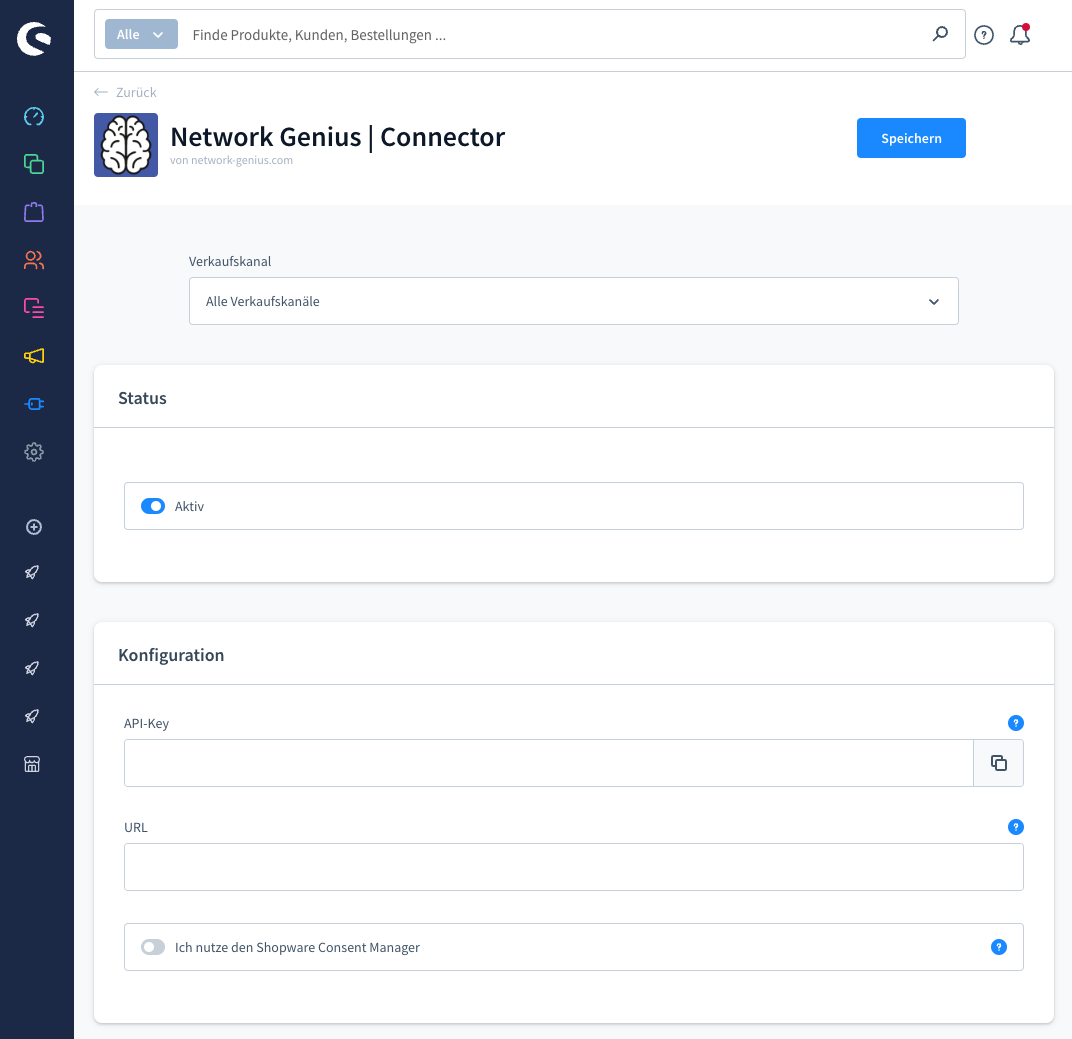
- Navigieren Sie zu:
Einstellungen → System → Apps & Erweiterungen → Network Genius Data Connector - Geben Sie den API-Key und die URL ein
- Aktivieren Sie bei Bedarf den Shopware Consent Manager
- Klicken Sie auf Speichern
Zugangsdaten benötigt?
Falls Sie die Zugangsdaten noch nicht haben, kontaktieren Sie uns unter data-connector@network-genius.com
¶ Schritt 3: Installation überprüfen
- Rufen Sie das Frontend Ihres Shopware-Stores auf und prüfen Sie, ob keine Fehler auftreten
- Führen Sie eine Testbestellung durch
- Prüfen Sie, ob die Bestellung im MAGA Dashboard erscheint
¶ Fehlerbehebung
- Überprüfen Sie die eingegebenen API-Daten
- Deaktivieren und reaktivieren Sie die App im Shopware-Adminbereich
¶ Support
Falls Probleme auftreten, kontaktieren Sie unseren Support: